





IT外包桌面解决方案--win7怎么设置屏幕显示和打印效果无色差
2020-03-30 09:49 作者:艾锑无限 浏览量:
与众不同的服务是因为有心

所有艾锑人可能都知道艾锑无限为客户提供三种与客户接触的方式,一种是产品,一种是技术,还有一种是服务,那这三种所谓的方式构建起一个三角形,这种稳固的体系,看起来还不错,但我们细细思考却发现很多企业也都提供这三种方式与客户建立一个长久的关系。

那艾锑无限到底与这些企业有什么区别呢?有什么明显的区别,让客户和其他人一看这种服务就明白是艾锑无限的服务,这个世界上独一无二的服务呢,大家都看过3D电影吧,无论后来的技术提升或其他人如何模仿,如何超越,大家首先可能想到的3D电影的代表作是《阿凡达》,是的这就是独一无二,那如何让我们的三种与客户建立联系的方式也能变的立体呢,我们来看怎样把这三种方式赋予生命,让他们与众不同.
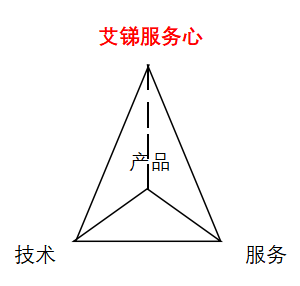
大家可能已发现原来“艾锑服务心”让我们的服务变的立体,开始有了美感,开始赋予了新的生命,而不是之前人们认为的那种“无聊”,没有生趣的服务,这是一种全新的与客户建立联系的方式,与客户产生互动的方式,这是生命与生命的互动,这是灵魂与灵魂间的碰撞,就像我们的每一颗蒲公英种子一样让每一次与人的接触都赋予了生命,而不是人与机器的单调互动,更不是那种看起来死气沉沉的三角形。我们用我们的爱,付出,喜悦转化出我们的诚心,细心,贴心的彼此体验,让更多的三面体不断去聚合,形成一颗璀璨的钻石。

win7怎么设置屏幕显示和打印效果无色差?
win7怎么设置屏幕显示和打印效果无色差?一般我们打印出来的和电脑屏幕看到的有色差,该怎么解决这个问题呢?下面我们就来看看详细的教程
打印效果和电脑屏幕的显示往往有所不同,想要设置电脑屏暮和打印效果看上去一样,该怎么设置呢?下面我们就来看看详细的教程。

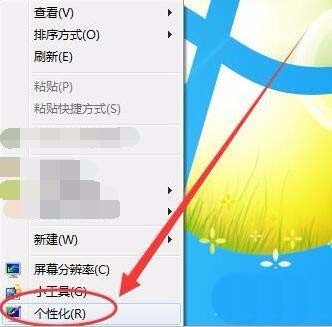
1、电脑桌面上右击,选择个性化选项。
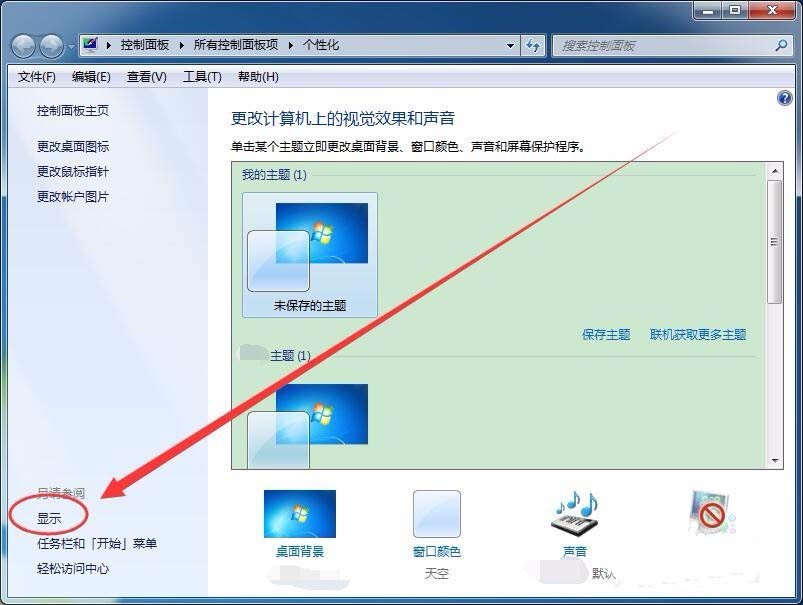


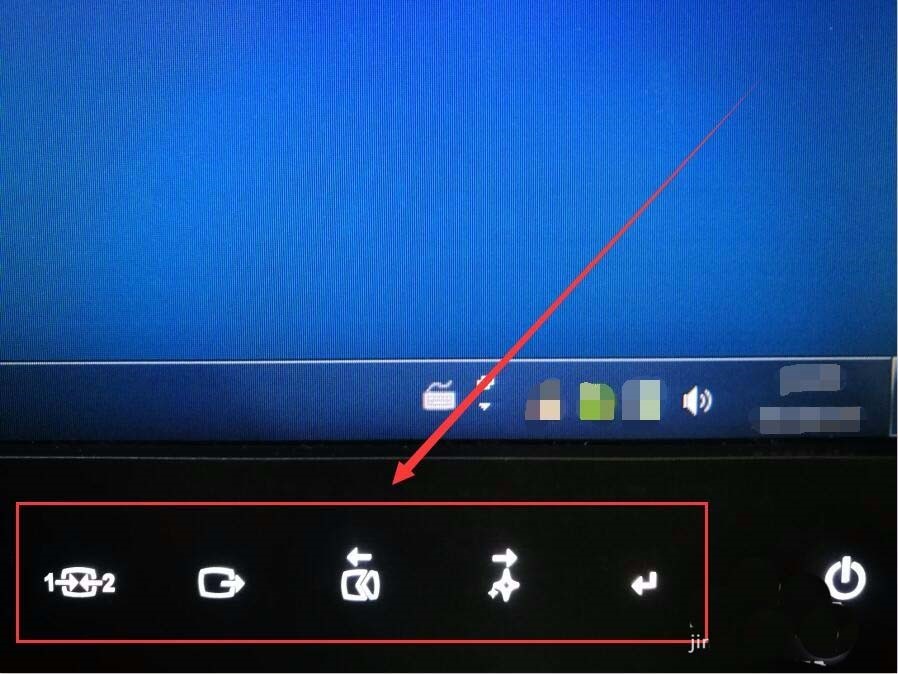


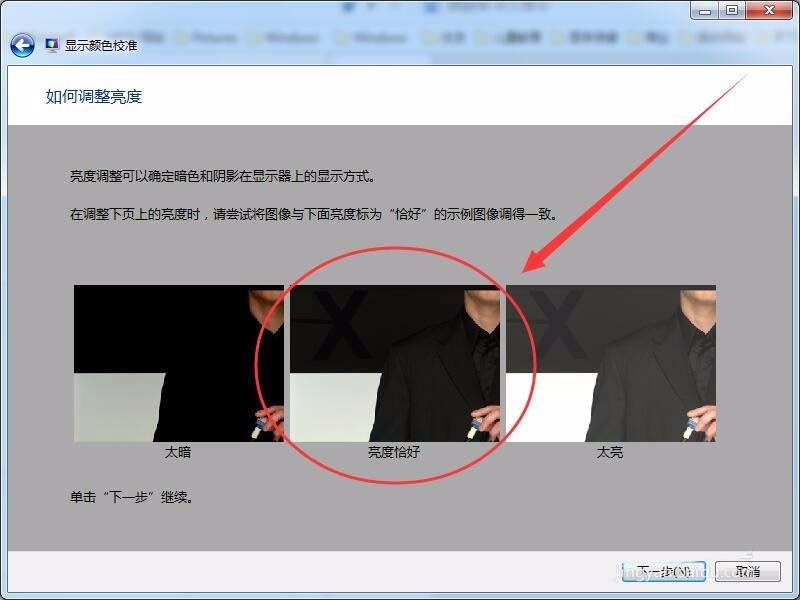
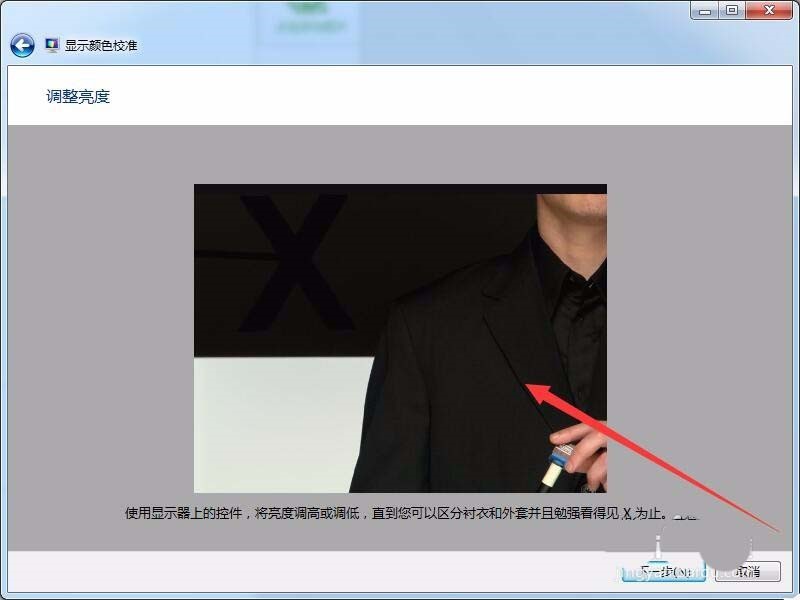


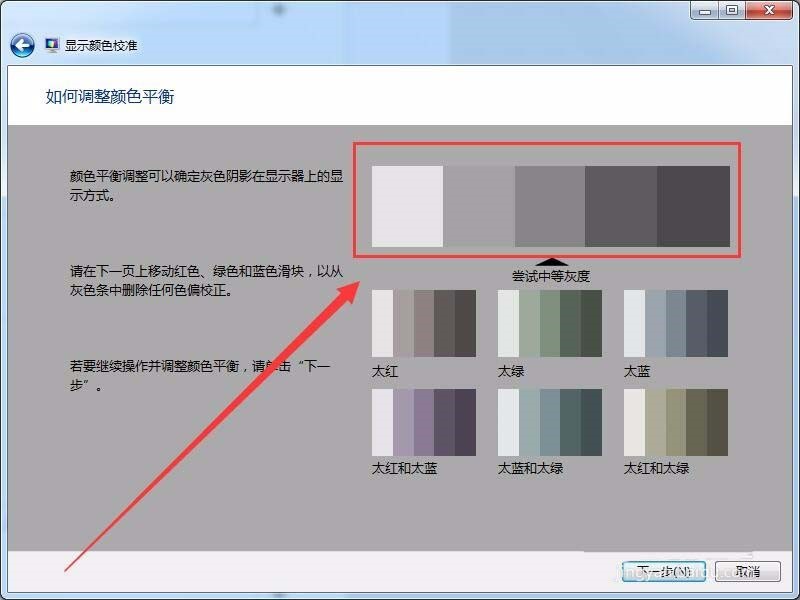

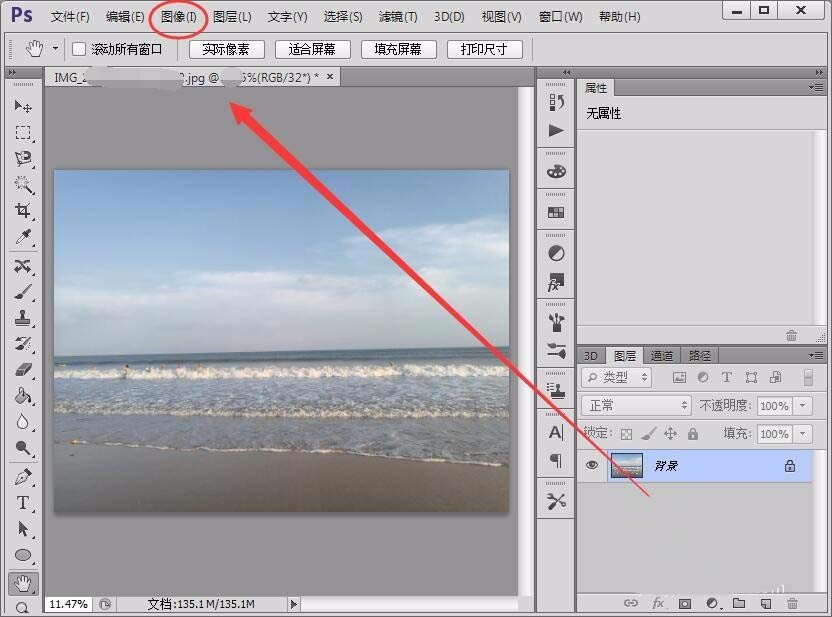
1、本人以Photoshop编辑软件为例,打开图片,选择图像菜单。


相关文章




 IT电脑维护外包
 关闭
关闭